Customizar um template do sistema
Os templates oficiais são templates completos e funcionais: use-os como estão, ajuste-os sem código, ou copie um e altere.
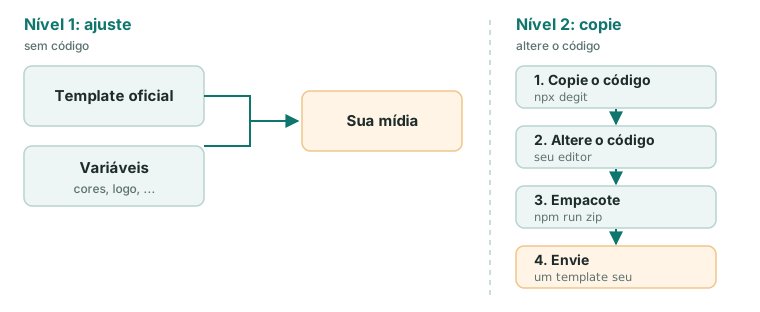
Nível 1: ajuste sem código
Todo template oficial expõe variáveis (cores, logos, fundos, fontes, …). No CMS, crie uma mídia, selecione o template e preencha as variáveis dele. O README de cada template as lista. Por exemplo, o Countdown:
| Variável | Tipo | O que faz |
|---|---|---|
bg_image | imagem | Imagem de fundo. Tem prioridade sobre as cores quando definida |
bg_color_1 | cor | Cor de fundo (a cor de cima, se bg_color_2 também estiver definida) |
bg_color_2 | cor | Segunda cor de fundo, para um degradê |
bg_font_color | cor | Cor do título e da data |
Todos os templates oficiais estão listados em Exemplos.
Nível 2: copie e altere o código
Quando uma variável não basta, copie o template e altere o código dele. Este exemplo deixa o usuário escolher o tamanho do título do Countdown.
1. Copie
npx degit dsplay/dsplay-templates/templates/countdown my-countdown
cd my-countdown
npm install
npm start
Você precisa do Node.js 22.22.2+, 24.15.0+ ou 26+. Abra o endereço que o npm start imprime (http://localhost:3000). As instruções de monorepo do README do template não valem para a sua cópia: rode tudo a partir da pasta dela.
2. Encontre o que mudar
src/contexts/count-down-context/index.jsxlê as variáveis comuseTemplateVal('bg_font_color', '')e chamadas parecidas.src/components/count-down/index.jsxrenderiza o título.
3. Adicione uma variável
Em src/components/count-down/index.jsx:
+import { useTemplateVal } from '@dsplay/react-template-utils';
 ...
+  const titleSize = useTemplateVal('title_size', '');
 ...
-        <h1 style={{ color: colorFont }}>{title}</h1>
+        <h1 style={{ color: colorFont, fontSize: titleSize || undefined }}>{title}</h1>
4. Simule
No public/dsplay-data.js, que só existe para o desenvolvimento local:
var dsplay_template = {
  bg_color_1: '#0a1128',
  bg_color_2: '#000000',
  bg_font_color: '#ffffff',
  title_size: '8vh', // novo: o tamanho da fonte do título
};
Recarregue a página: o título ficou maior.
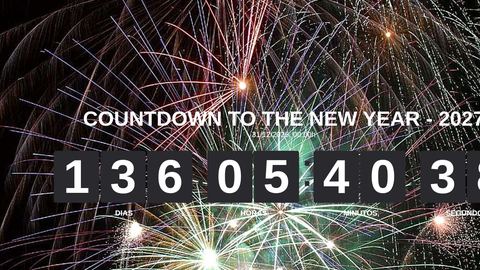
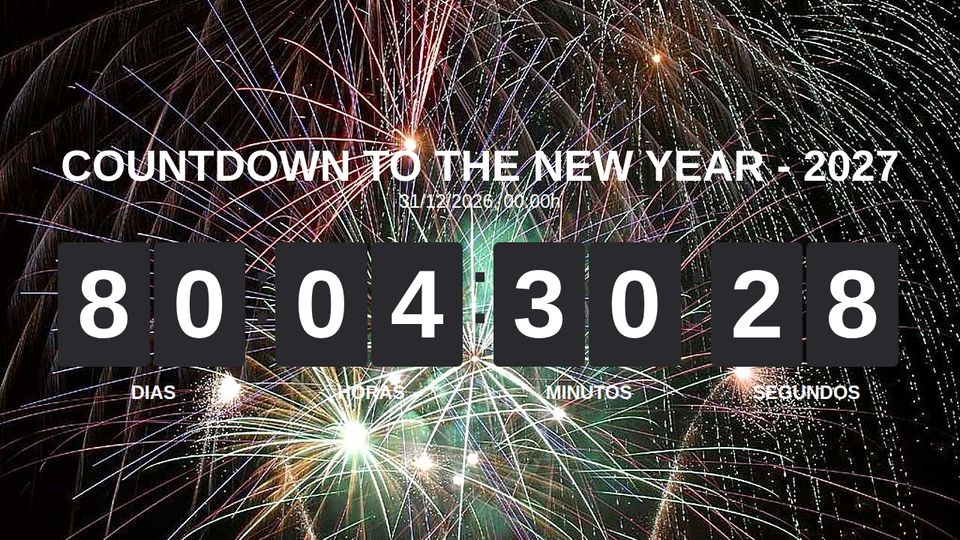
title_size com 8vh.5. Empacote
npm run zip
Ele roda o linter, builda o template e cria o template.zip. O manifesto dentro dele agora lista title_size junto das variáveis originais.
6. Envie como um template seu
No Web Manager, crie um template com o tipo de mídia Countdown, um nome seu (por exemplo “Countdown, título grande”) e o template.zip. Depois crie uma mídia Countdown e selecione o seu template.
Parta de um template do mesmo tipo de mídia que você quer: ele recebe os dados de que você precisa. Veja
dsplay_media.